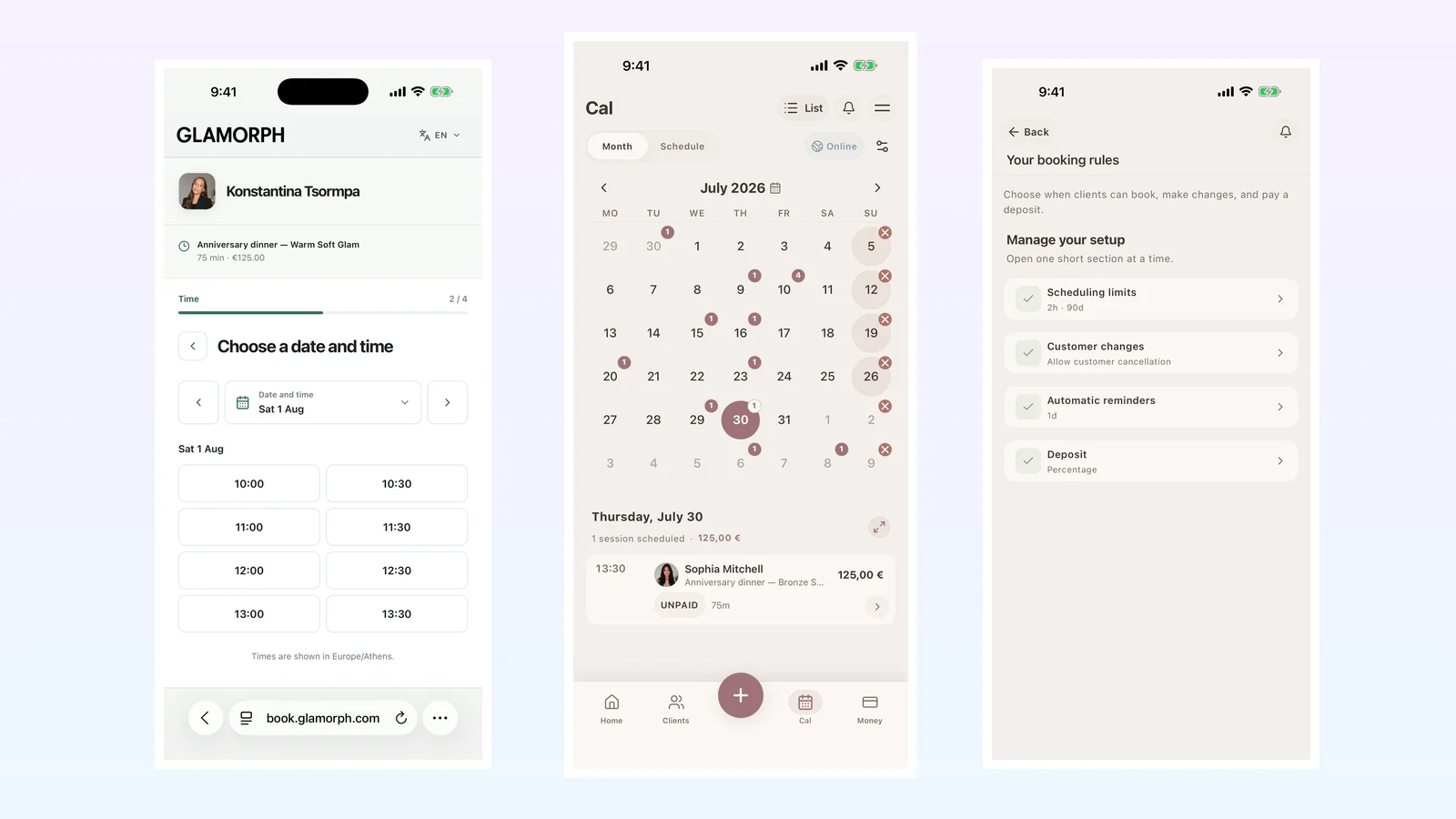
Con Glamorph, invia promemoria per gli appuntamenti che inserisci in agenda e le prenotazioni online confermate. Configura WhatsApp, SMS ed email separatamente.
Configura i promemoria nell’app web
- Apri Impostazioni → Promemoria appuntamenti e scegli un canale.
- Per WhatsApp, collega l’account aziendale tramite Meta e verifica numero e approvazione del messaggio. Per gli SMS, controlla destinazioni, mittente e crediti.
- Verifica i recapiti e registra il consenso per SMS o WhatsApp sul numero attuale.
- Scegli anticipo e lingua e controlla l’anteprima. Ogni canale ha impostazioni proprie.
- Attiva il promemoria su un appuntamento inserito manualmente o, separatamente, per le nuove prenotazioni online confermate.
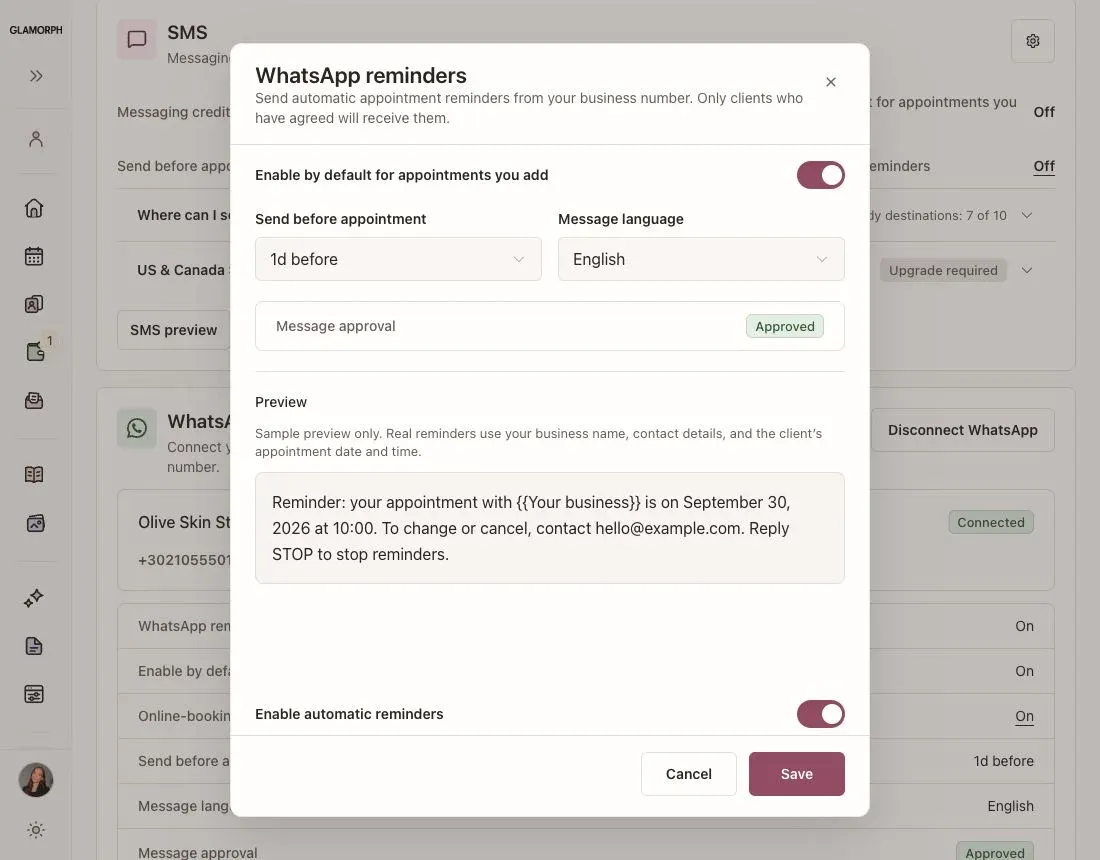
Configura i promemoria nell’app web e consulta l’attività insieme agli appuntamenti. Interfaccia in inglese con dati dimostrativi fittizi.
Scegli l’anticipo in base alle regole di cancellazione
Un promemoria il giorno prima può dare al cliente tempo per organizzarsi. Servizi lunghi o che richiedono preparazione possono aver bisogno di più preavviso. Scegli tra gli orari disponibili ed evita di ripetere lo stesso avviso su tutti i canali. Il promemoria aiuta a preparare la visita, ma non garantisce la presenza.
Impostazioni dedicate alle prenotazioni online
Attiva i promemoria per le nuove prenotazioni online confermate. Puoi scegliere più orari per le email e uno ciascuno per SMS e WhatsApp. Sono impostazioni separate dagli appuntamenti inseriti manualmente.
Serve il consenso del cliente?
SMS e WhatsApp richiedono il consenso per quel canale e il numero attuale. Registralo nella scheda cliente. La rinuncia ai messaggi interrompe i promemoria di quel canale senza annullare l’appuntamento.
Ci sono costi aggiuntivi per i messaggi?
Gli SMS consumano crediti di messaggistica Glamorph prepagati. Destinazione e lunghezza del testo incidono sul consumo. Alcune opzioni di mittente hanno costi separati. WhatsApp Business può comportare addebiti di Meta. Le email non consumano crediti.
Cosa succede se modifico un appuntamento?
I promemoria in attesa vengono aggiornati o annullati insieme all’appuntamento. Dopo uno spostamento, il nuovo promemoria parte solo se l’orario di invio è ancora futuro. Disattivarlo interrompe l’invio in attesa.
Storico messaggi nella scheda cliente
Consulta promemoria programmati, invii e motivi dei messaggi saltati o non riusciti. Gli stati di consegna e lettura di WhatsApp compaiono quando comunicati dal fornitore. Lo storico SMS mostra anche i crediti usati.
L’app deve rimanere aperta?
No. Il server invia i promemoria programmati. Servono recapiti validi, consenso, un canale pronto e, per gli SMS, crediti sufficienti. Consulta l’esito nello storico messaggi.
Distingui i promemoria dagli altri messaggi
Questi promemoria riguardano un appuntamento esistente. Non sono un chatbot WhatsApp per prenotare, una casella di conversazioni condivisa o una campagna per far tornare i clienti. Conferme e modifiche delle prenotazioni online mantengono il proprio flusso email.
Scopri i promemoria appuntamenti · Prenotazioni online · Gestione clienti
Scritto da

Truccatrice professionista e fondatrice di Glamorph
Truccatrice con oltre 5 anni di esperienza e fondatrice di Glamorph, lavora a stretto contatto con professionisti del settore bellezza. Scrive di gestione clienti, appuntamenti e organizzazione del lavoro.
Potrebbe interessarti anche
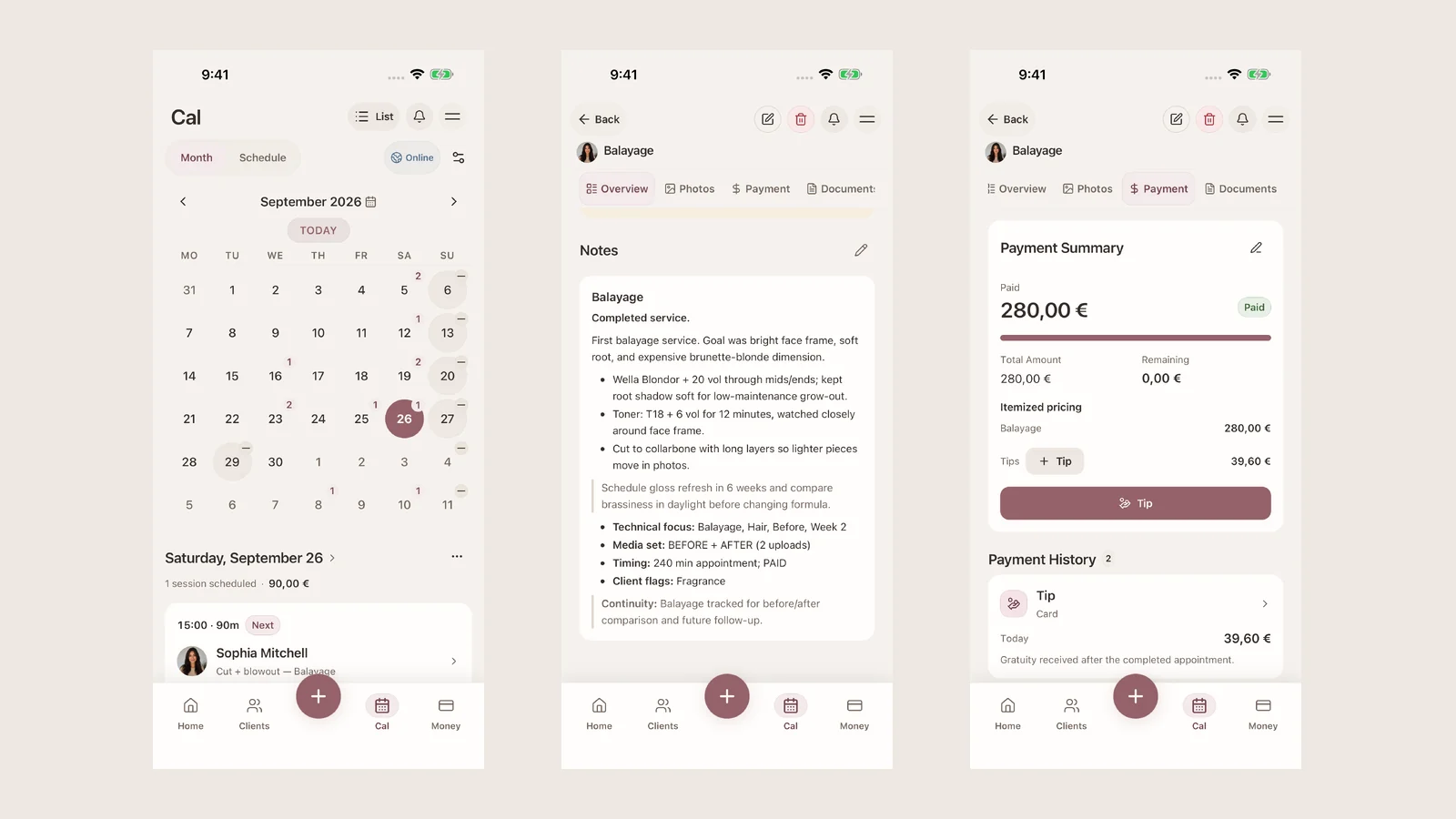
Gestionale per parrucchieri: quale scegliere per un piccolo salone?
Glamorph, BeautyCheck, PrimoHair e Treatwell: cosa confrontare per agenda, schede tecniche, formule colore, incassi e collaboratori in un piccolo salone.
Leggi di più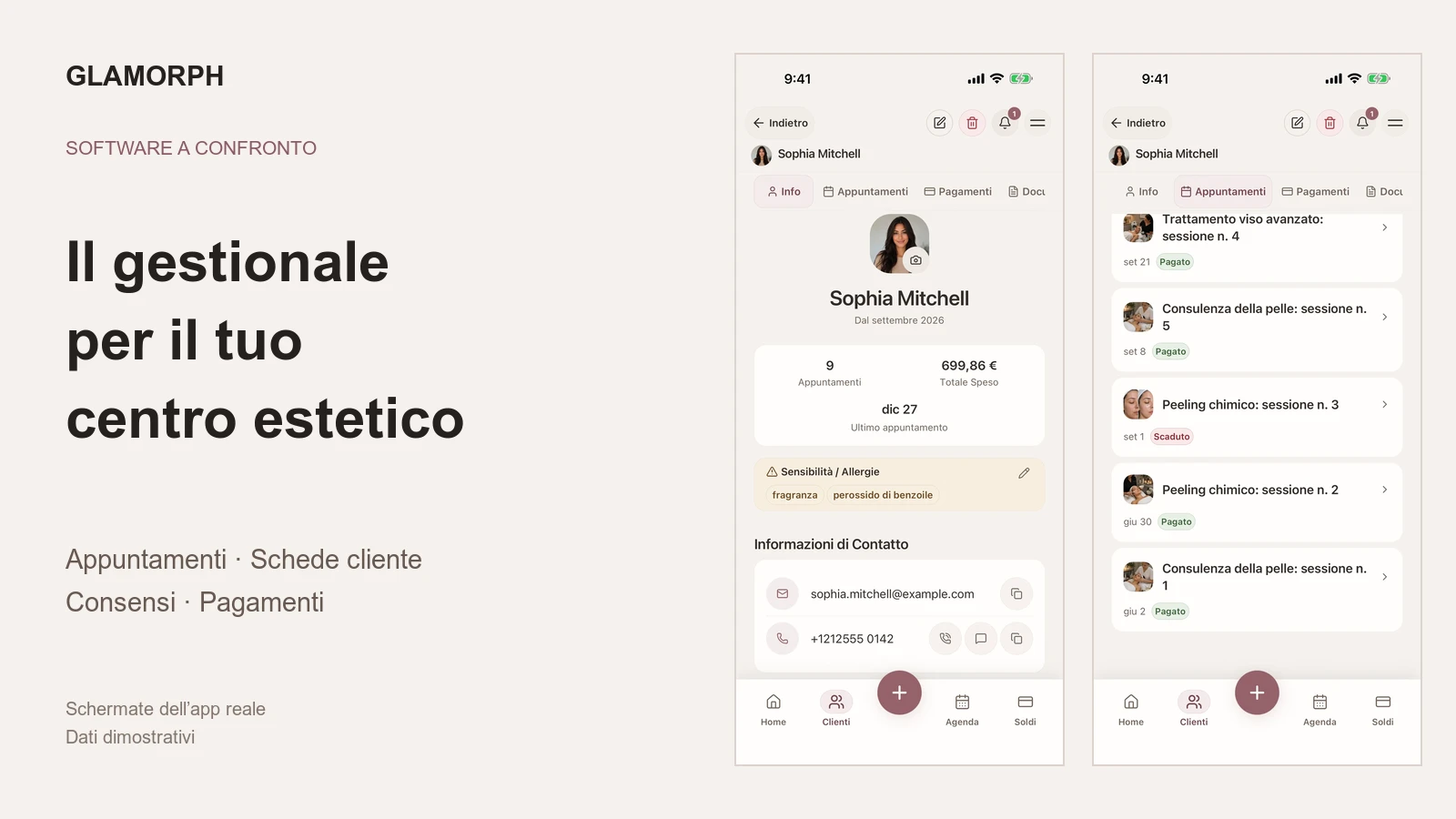
Quale gestionale scegliere per un centro estetico?
Confronta Glamorph, BeautyCheck e Treatwell per agenda, schede cliente, consensi e pagamenti: cosa verificare per un piccolo centro estetico.
Leggi di più
Scheda cliente estetista: cosa annotare dopo ogni trattamento
Scheda cliente estetica in PDF compilabile: profilo e scheda trattamento da stampare in A4, con prodotti, osservazioni e prossimi appuntamenti.
Leggi di più